World eSIM

eSIM 설정하기Android (QR 코드)

앱으로 설정하려면 여기를 클릭하세요.

주의사항
  • 앱과 eSIM 설치 및 활성화를 위해 안정적인 인터넷 연결 상태를 확인해 주세요.
  • 원활한 사용을 위해 설치 및 활성화 전 eSIM의 유효기간을 확인해 주시기 바랍니다.
  • 화면 구성과 언어는 기기 모델 및 운영체제 버전에 따라 다를 수 있습니다.

앱 설치에 필요한 준비물

  • 개인용 전자 기기
    (휴대폰, 태블릿 등)

    eSIM 사용을 위해, 기기가 SIM 잠금 해제 상태(언락)인지 확인해 주세요.
  • 인터넷 연결(Wi-Fi 등)

    앱과 eSIM 설치 및 활성화를 위해 반드시 인터넷에 연결되어 있어야 합니다.

  • QR 코드

    확인 이메일, 앱, 또는 계정(마이페이지)에서 QR 코드를 확인하실 수 있습니다.

  • 스마트폰, PC, 태블릿 또는 인쇄된 QR 코드 (선택 사항)

    휴대폰으로 QR 코드를 읽을 때

eSIM 설정 방법

eSIM 설정은 두 단계로 진행됩니다.

STEP 1eSIM 설치하기

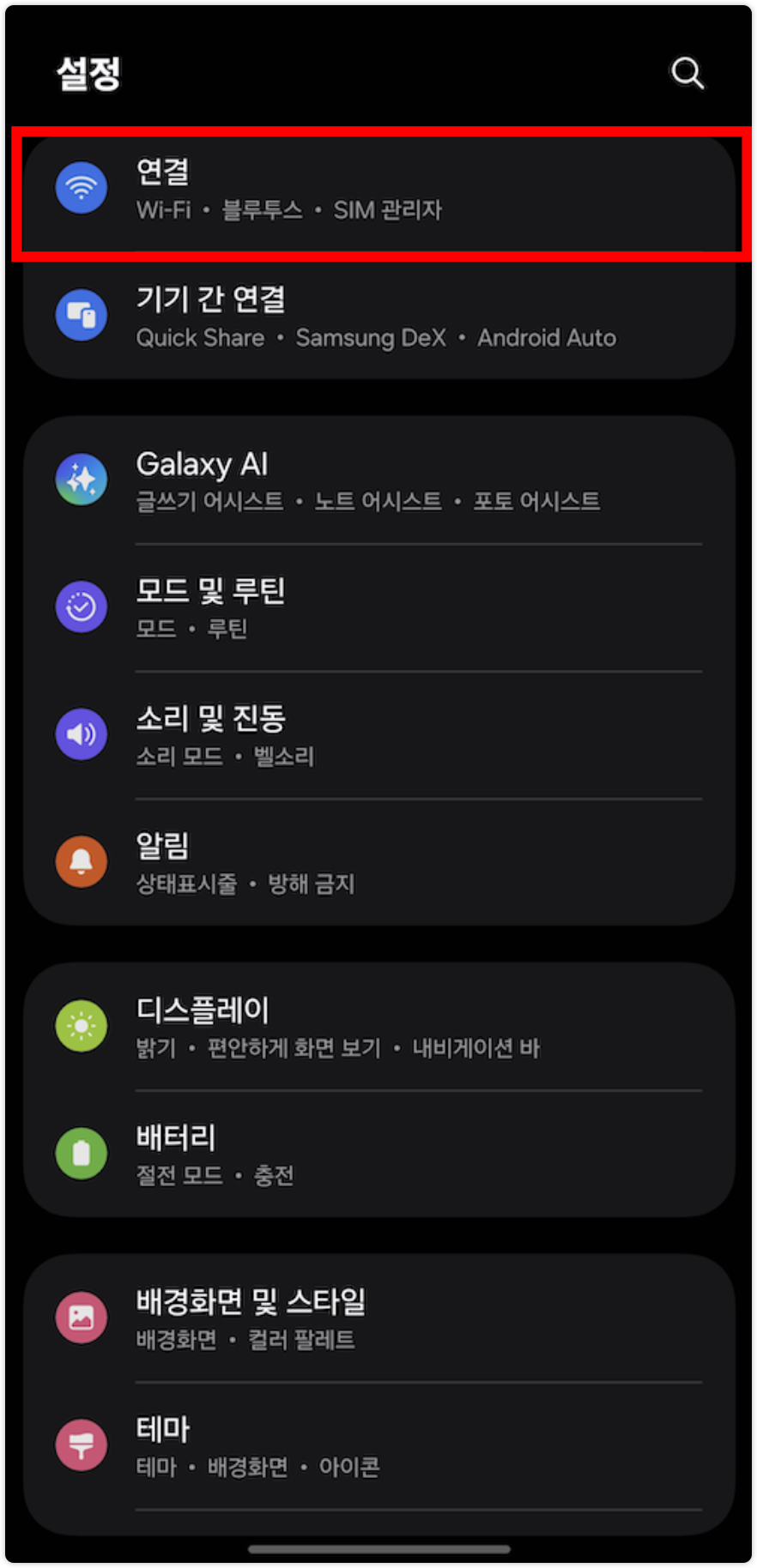
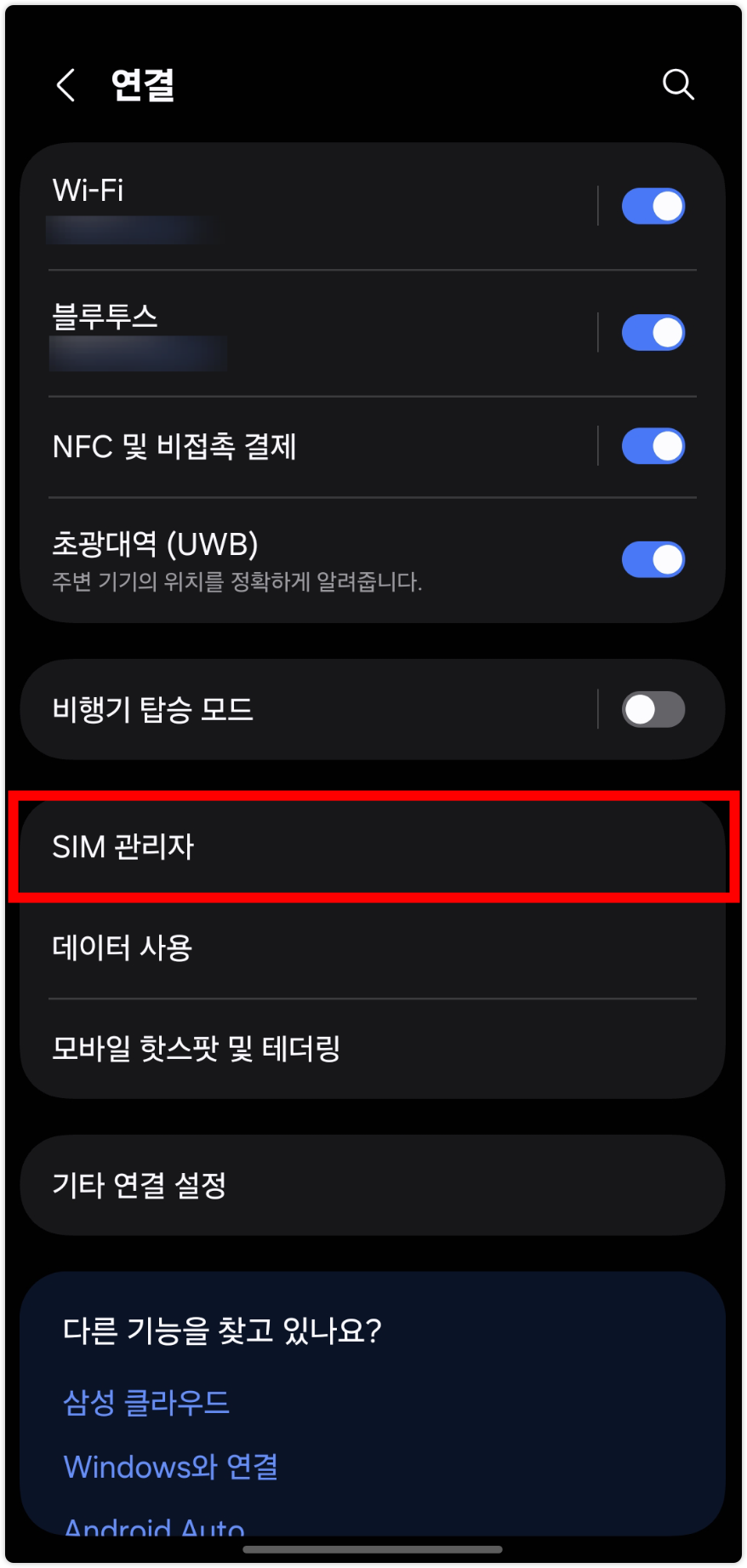
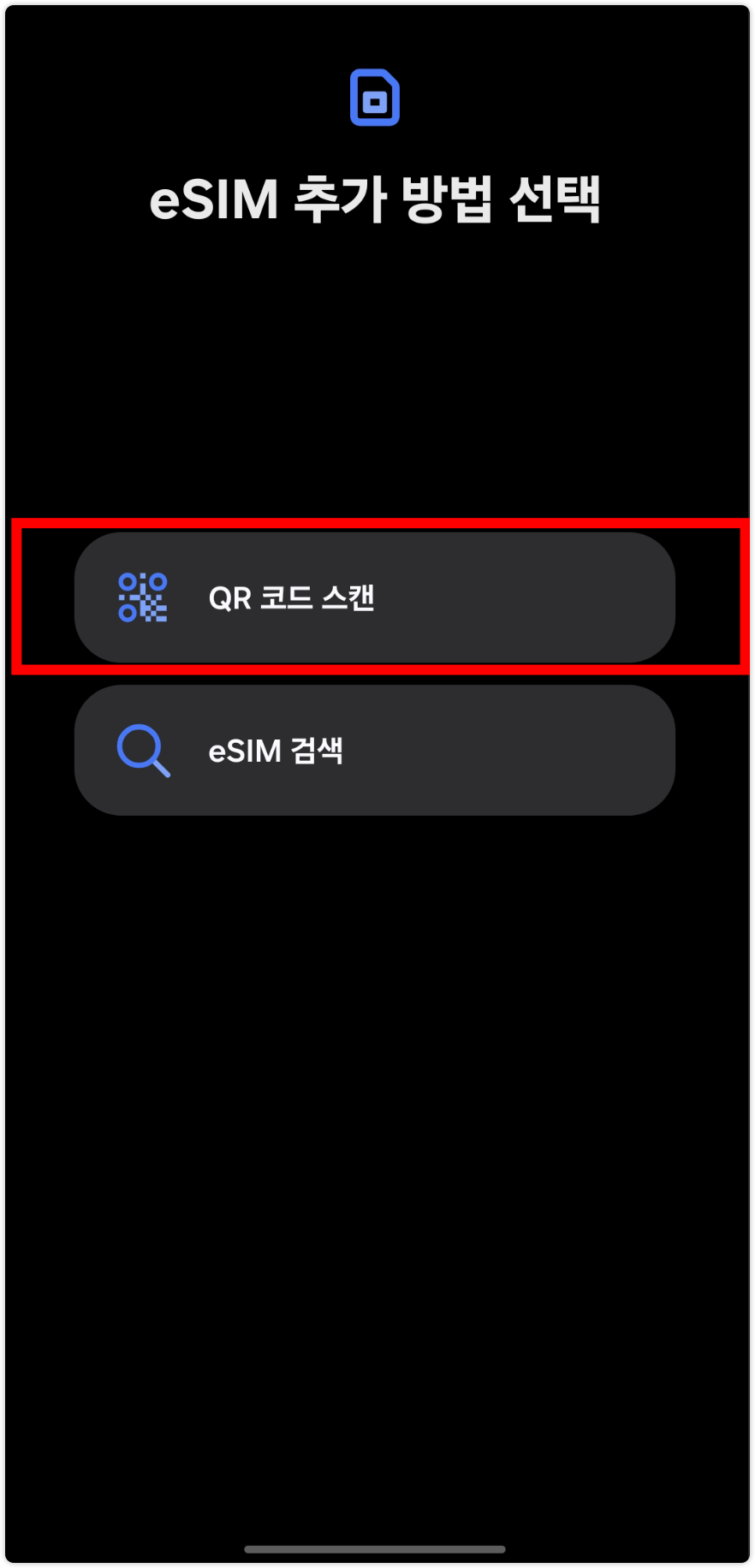
  1. 01설정에서 ‘연결’ > ‘SIM 관리자’ 로 이동 후 ‘eSIM추가‘를 눌러주세요.

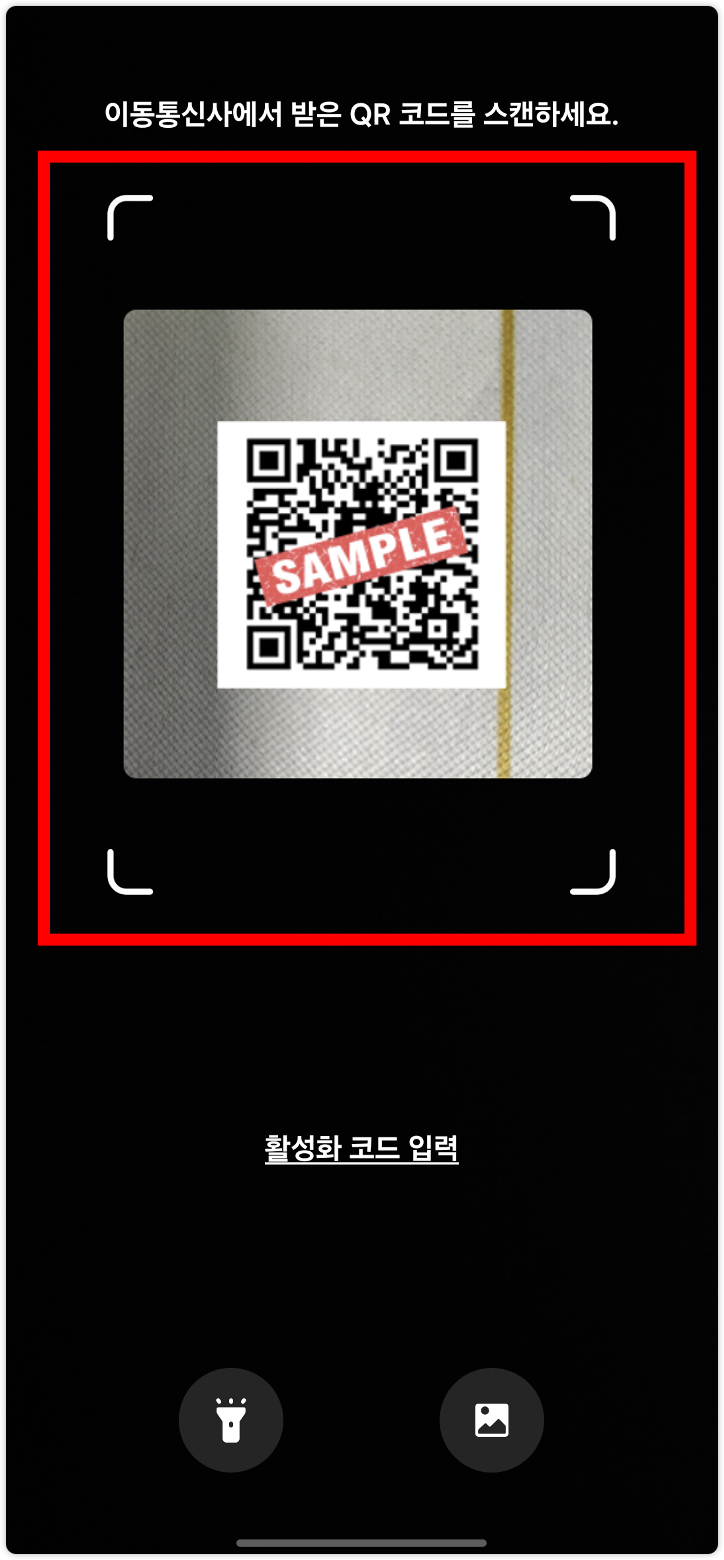
  2. 02eSIM QR 코드를 스캔하세요.

    1. eSIM을 설치할 휴대폰이 아닌 기기에서 QR 코드 첨부 이메일을 열어 주세요.
    2. QR 코드를 스캔하세요.
      ※ eSIM QR 코드는 ‘마이페이지’ 또는 이메일에서 확인 가능합니다.
      원활한 스캔을 위해 QR 코드를 미리 출력하거나, 다른 기기 화면에 띄워 준비해 주세요.
  3. 03eSIM이 설치 및 활성화되었습니다!

    다음으로 기기 관리 화면에서 eSIM 연결 설정을 진행하세요.

STEP 2기기 설정

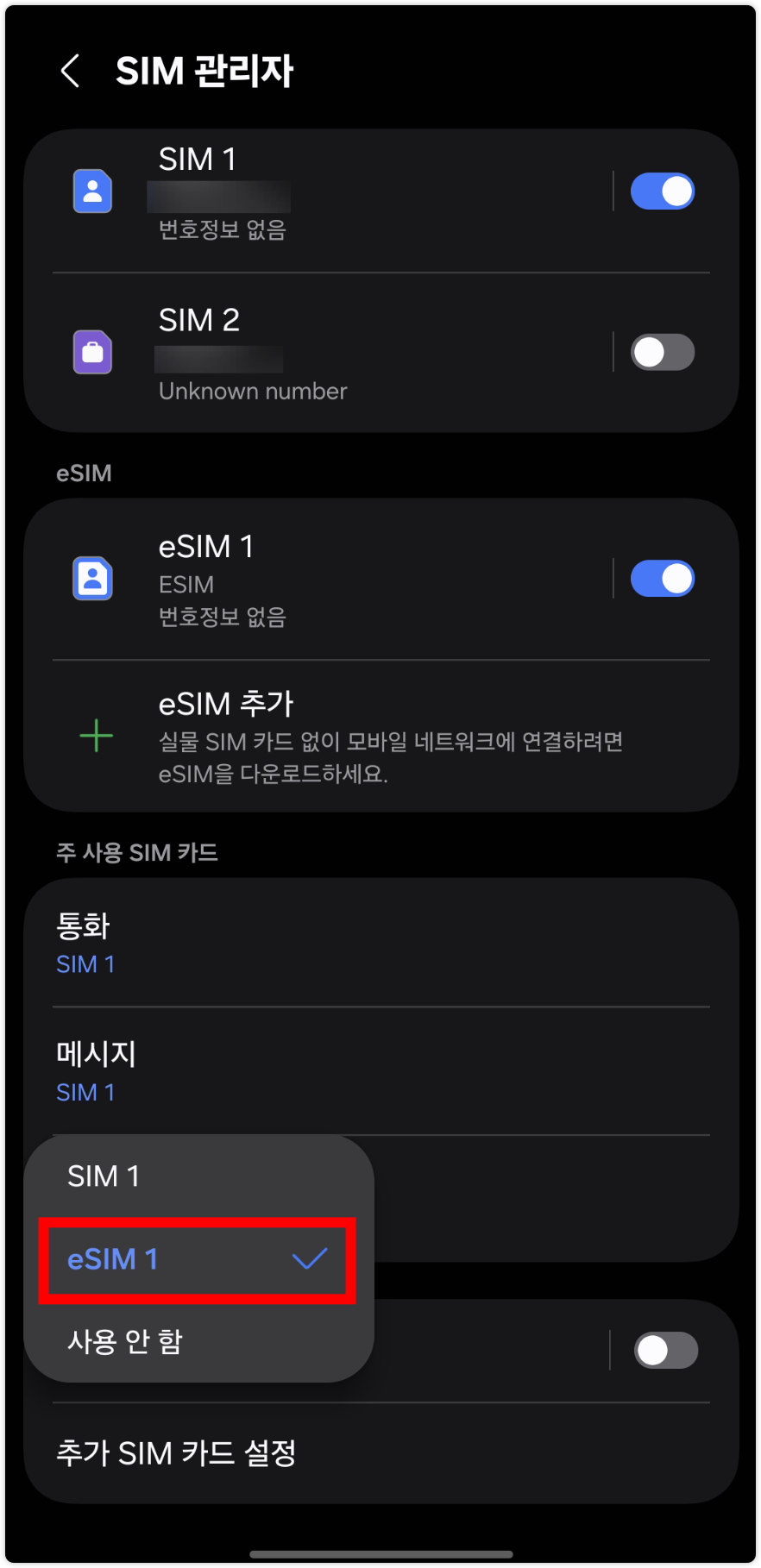
  1. 01설정으로 이동한 뒤 ‘연결’ > ‘SIM 관리자’ > 이전 단계에서 설치한 eSIM을 선택해 주세요.

    ※구매하신 eSIM 요금제에 따라 ‘SIM 관리자’ 명칭이 다를 수 있습니다.
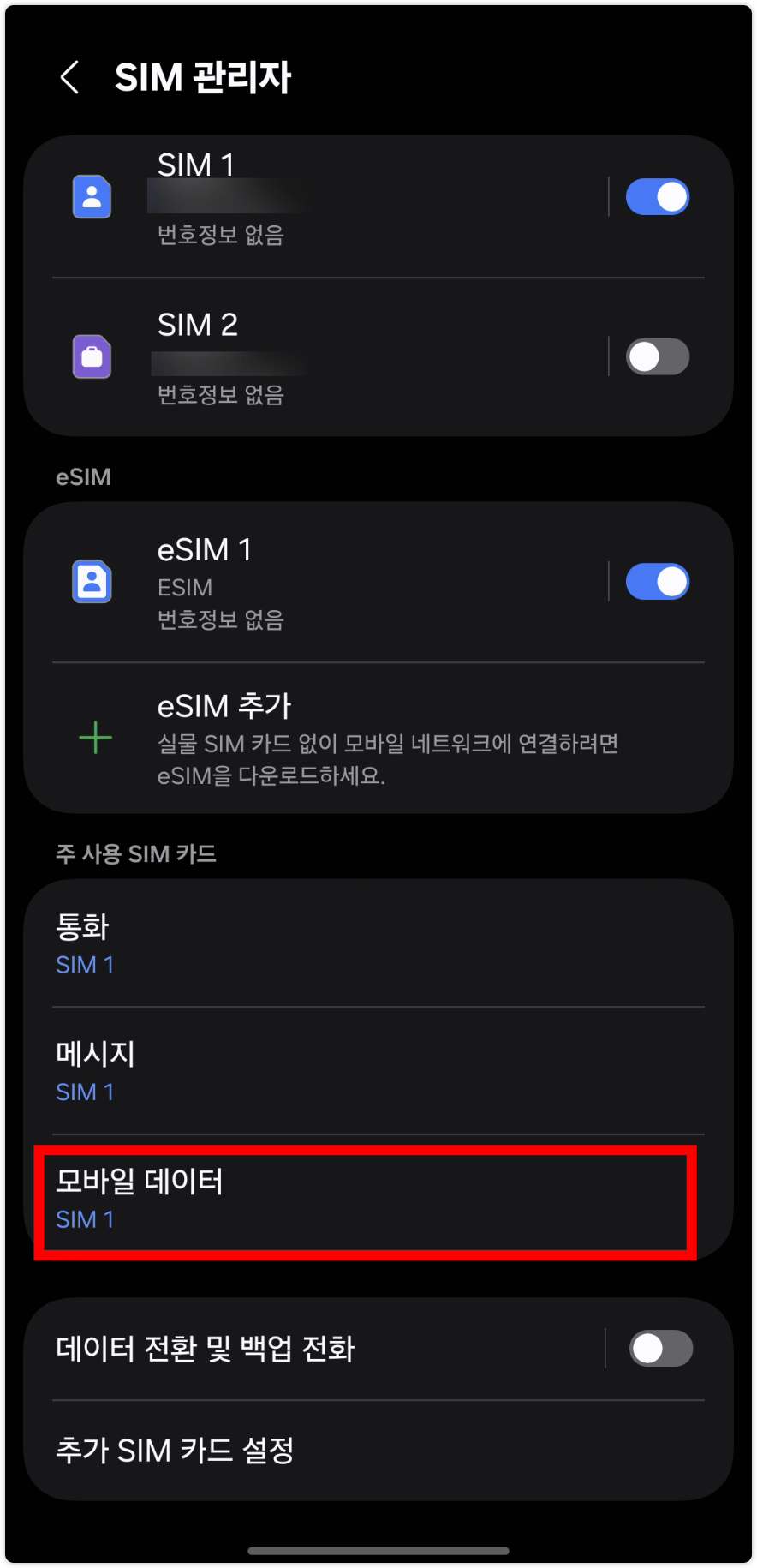
  2. 02‘모바일 데이터’에서 방금 설치한 eSIM을 기본값으로 선택합니다.

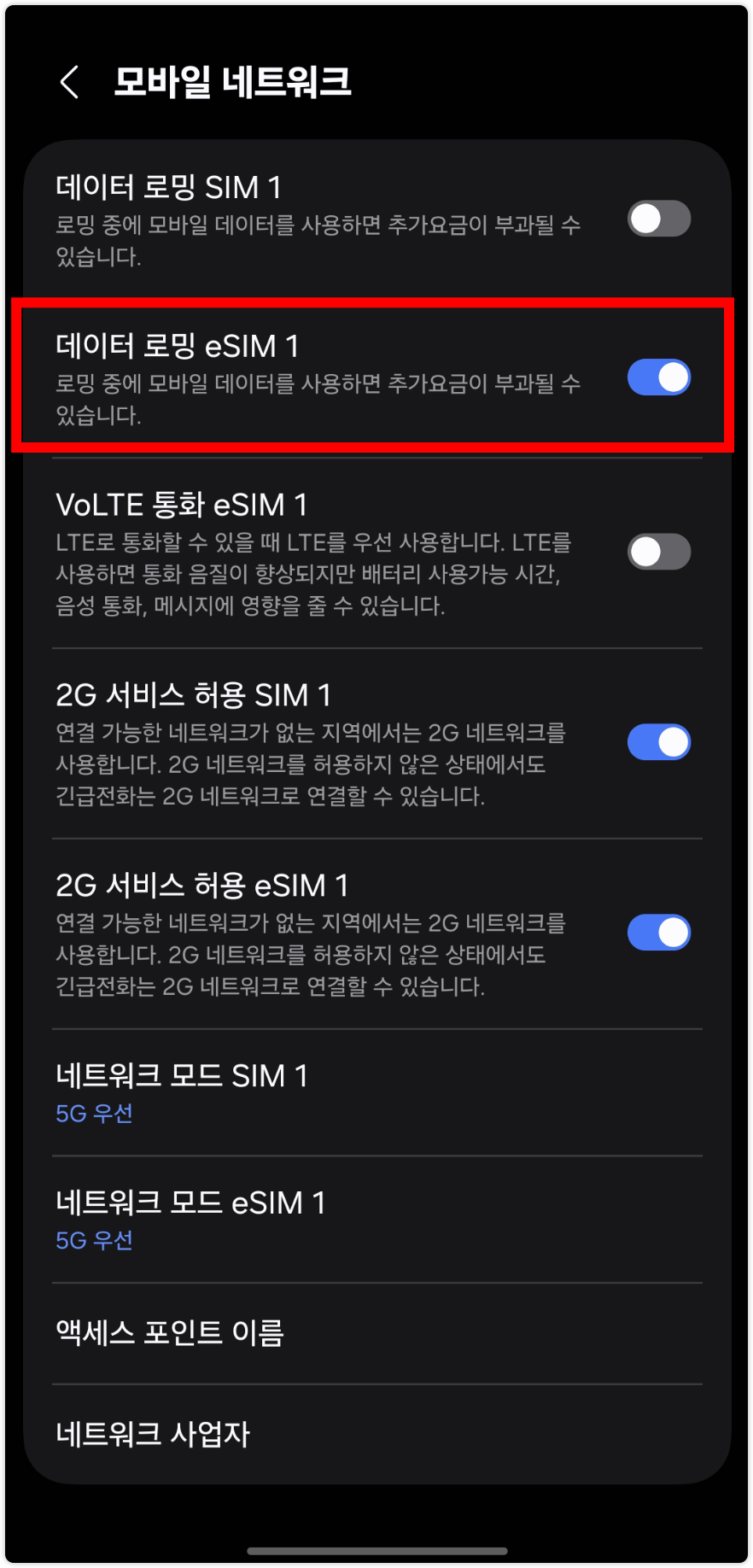
  3. 03해외에서 데이터를 사용하려면 ‘모바일 네트워크’ > ‘데이터 로밍 사용’ 을 활성화해 주세요.

    사용 중인 휴대폰과 eSIM 요금제에 따라 이 단계에서 설정이 완료될 수 있습니다. 인터넷에 연결되어 데이터가 정상적으로 작동하는지 확인해 주세요.

    인터넷에 연결되지 않으면, 다음 단계로 진행해 주세요.
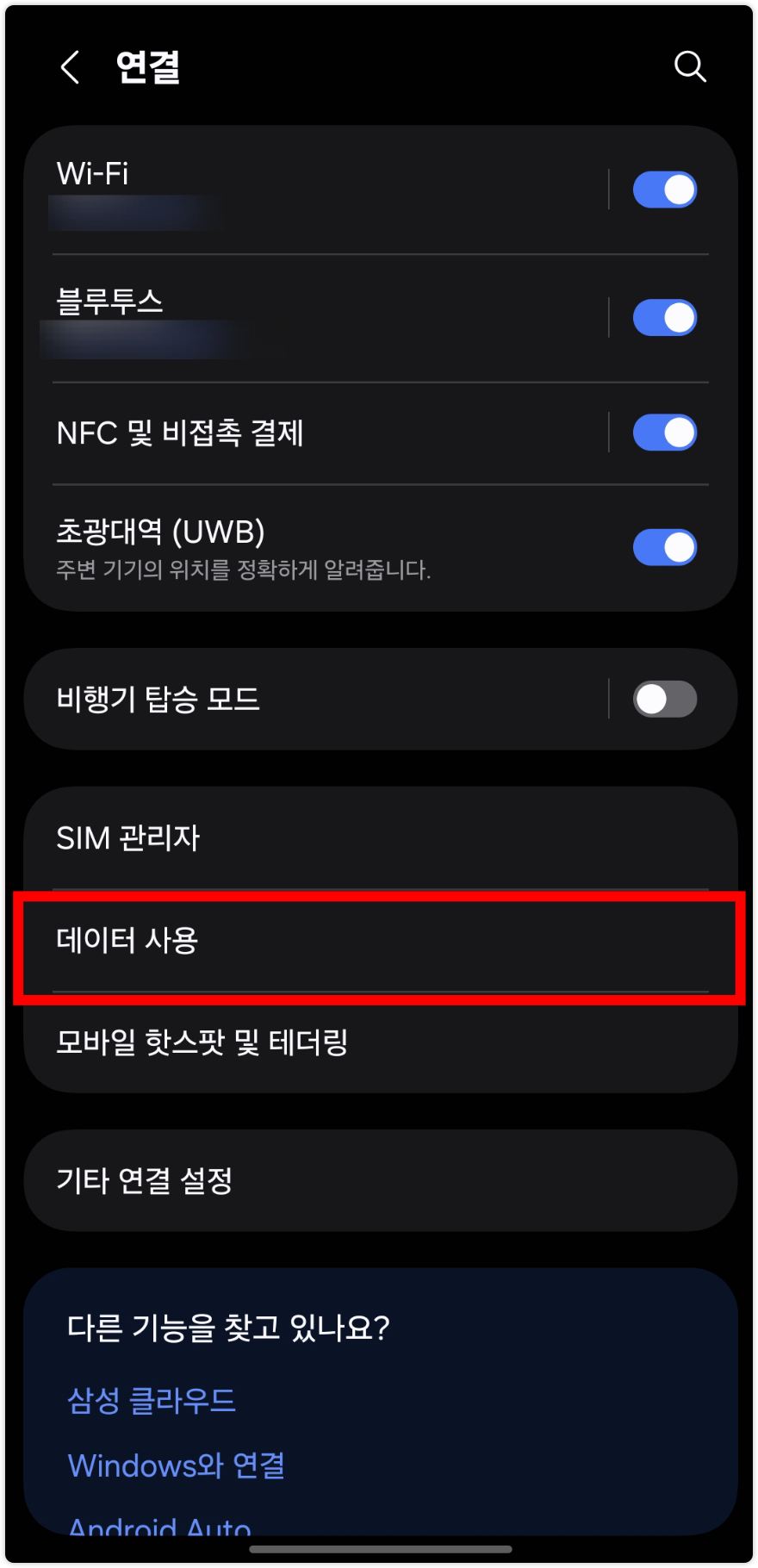
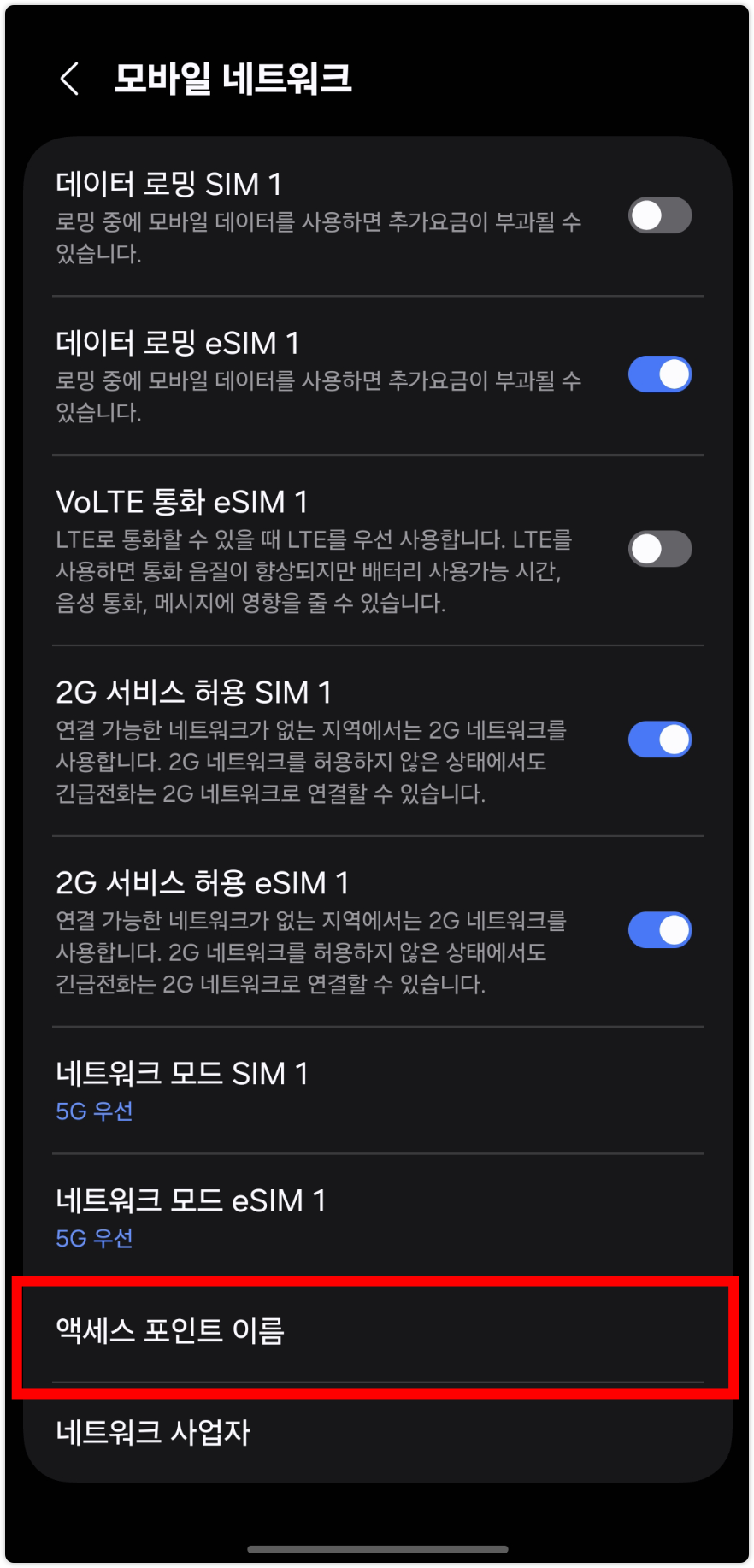
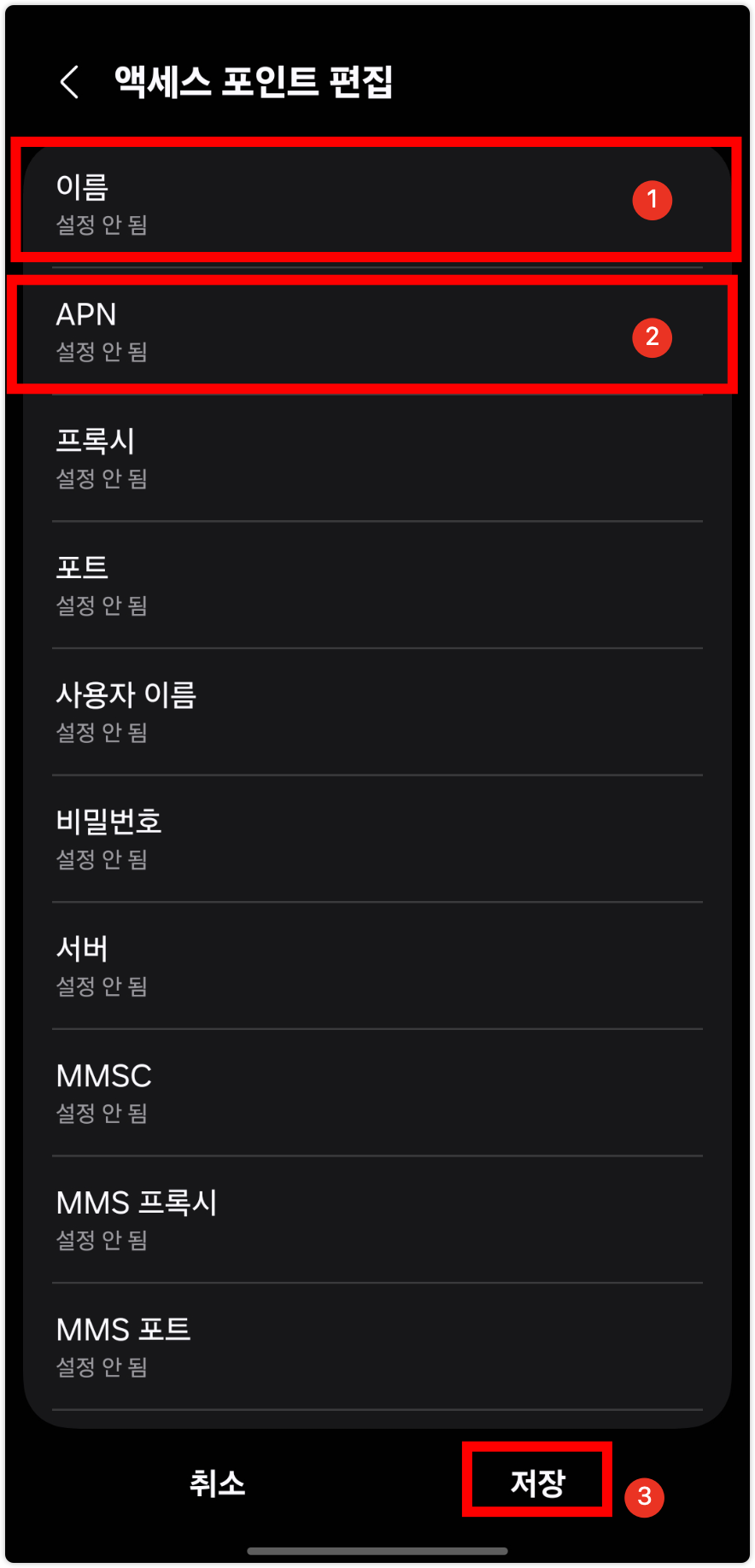
  4. 04화면을 아래로 스크롤한 후, ‘모바일 네트워크’ > ‘액세스 포인트 이름’ 을 차례로 선택해 주세요.

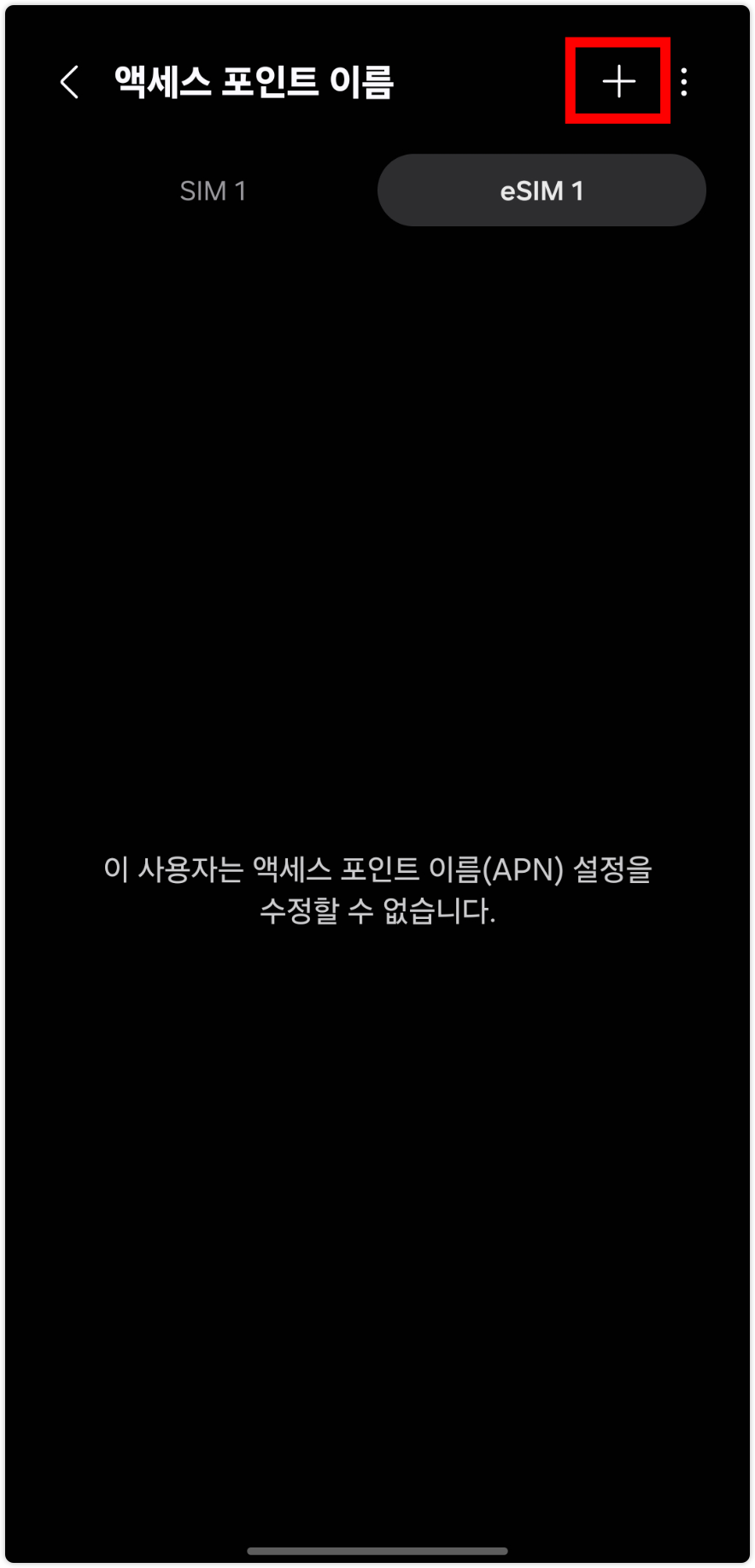
  5. 05액세스 포인트를 편집하세요.

    1. "+"를 눌러주세요.
    2. 이름①에는 임의의 이름을 입력하고, APN②에는 이메일로 받은 APN 정보를 입력해 주세요.
      [이름: 자유롭게 입력 가능합니다. APN: 이메일로 받은 APN 정보를 정확히 입력해 주세요.]
    3. 하단의 저장③을 선택해 주세요.
  6. 06eSIM 설정이 완료되었습니다!

    기기 설정, 운영체제, 업데이트 버전 등 여러 요인에 따라 진행 절차가 다를 수 있습니다.

여행 종료 후 설정 복원 안내
  • STEP01과 STEP03에서 변경한 설정을 원래대로 되돌려 주세요.