World eSIM

eSIM 설정하기iOS (QR 코드)

앱으로 설정하려면 여기를 클릭하세요.

주의사항
  • 앱과 eSIM 설치 및 활성화를 위해 안정적인 인터넷 연결 상태를 확인해 주세요.
  • 원활한 사용을 위해 설치 및 활성화 전 eSIM의 유효기간을 확인해 주시기 바랍니다.

앱 설치에 필요한 준비물

  • 개인용 전자 기기
    (휴대폰, 태블릿 등)

    eSIM 사용을 위해, 기기가 SIM 잠금 해제 상태(언락)인지 확인해 주세요.
  • 인터넷 연결(Wi-Fi 등)

    앱과 eSIM 설치 및 활성화를 위해 반드시 인터넷에 연결되어 있어야 합니다.

  • QR 코드

    확인 이메일, 앱, 또는 계정(마이페이지)에서 QR 코드를 확인하실 수 있습니다.

eSIM 설정 방법

eSIM 설정은 두 단계로 진행됩니다.

STEP 1eSIM 설치하기

  1. 01eSIM 주문 후, QR 코드가 포함된 이메일이 발송됩니다.

    ※ 이 가이드는 iOS 17.4 이상 버전에 해당합니다. 17.4 미만 버전은 안내 절차가 다를 수 있습니다.
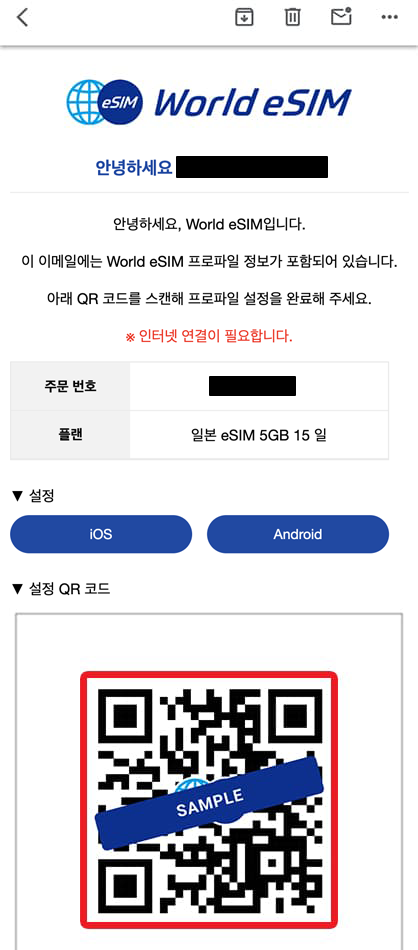
    • 이 QR 코드는 일반 QR 코드 리더 앱으로는 인식되지 않습니다.기기 설정 메뉴에서 eSIM 설치를 진행해 주세요.
    • 이메일로 받은 QR 코드의 스크린샷은 정상적으로 인식되지 않을 수 있습니다.QR 코드를 직접 스캔해 주세요.
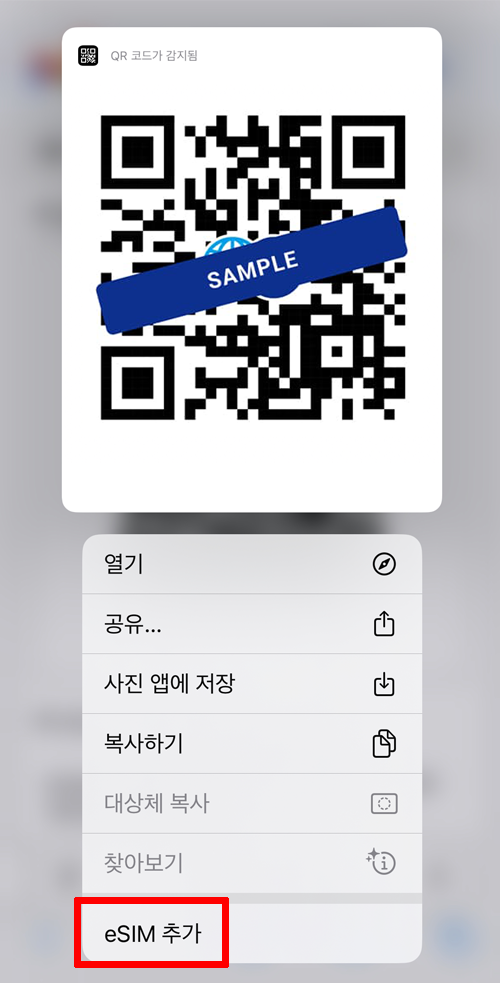
    • QR 코드를 길게 눌러 설치를 진행해 주세요.
  2. 02eSIM 설치를 진행해 주세요.

    1. 주문 확인 이메일에 포함된 QR 코드 이미지를 길게 눌러 주세요.
    2. 표시된 메뉴에서 ‘eSIM 추가’를 선택해 주세요.
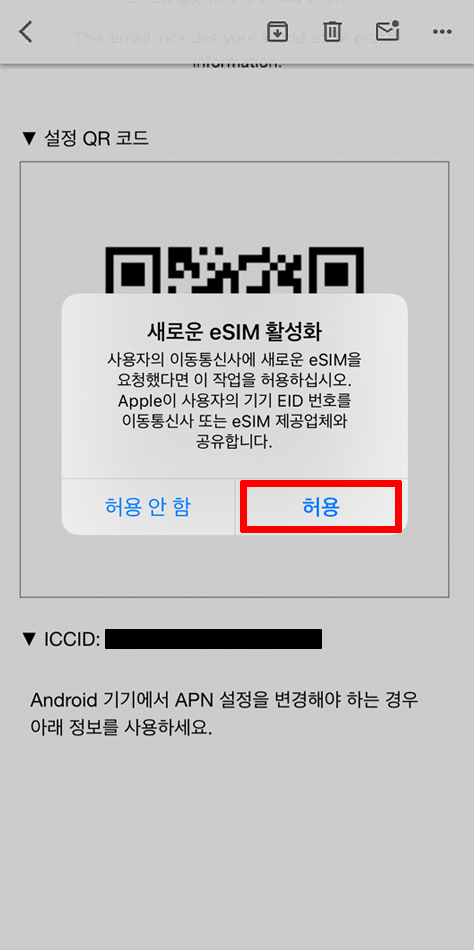
    3. ‘eSIM 활성화’ 팝업이 나타나면, ‘허용’ 을 눌러 주세요.
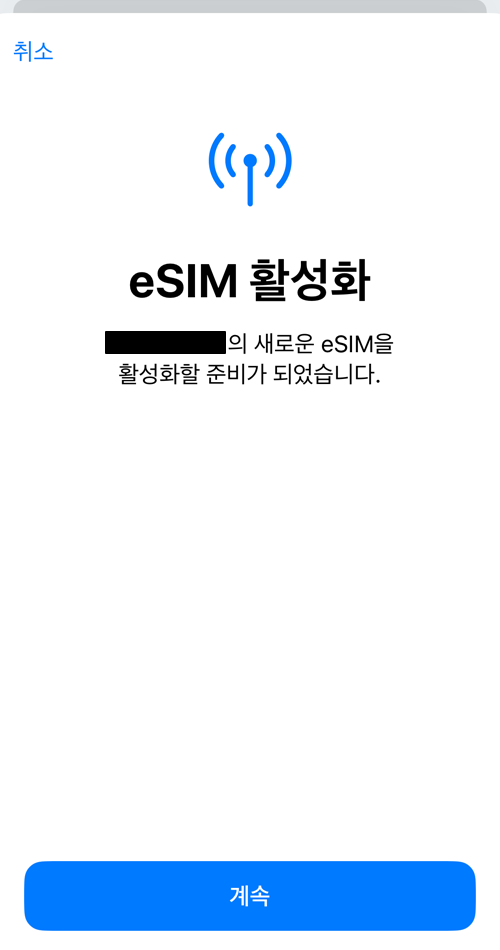
    4. 설치를 시작하려면 ‘계속’ 버튼을 눌러주세요.
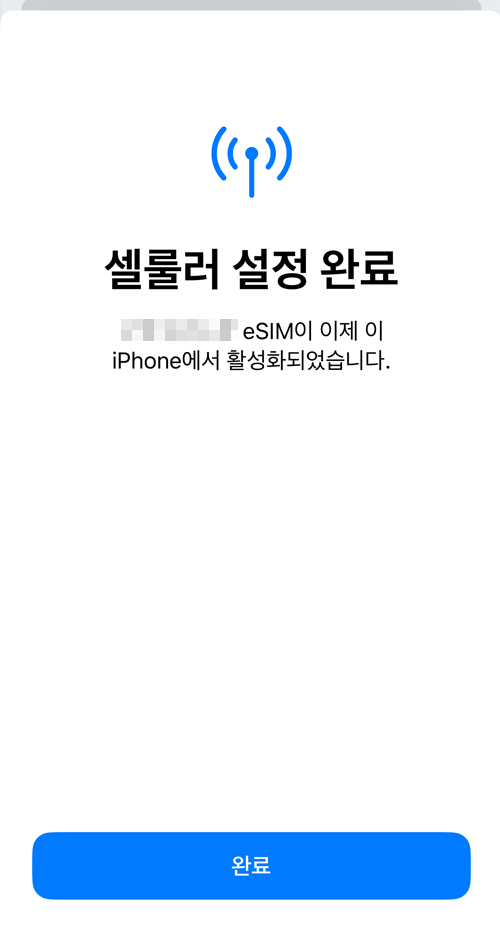
    5. 설치를 완료하려면 ‘완료’ 버튼을 눌러주세요.
  3. 03eSIM이 설치 및 활성화되었습니다!

    다음으로 기기 관리 화면에서 eSIM 연결 설정을 진행하세요.
STEP 2기기 설정

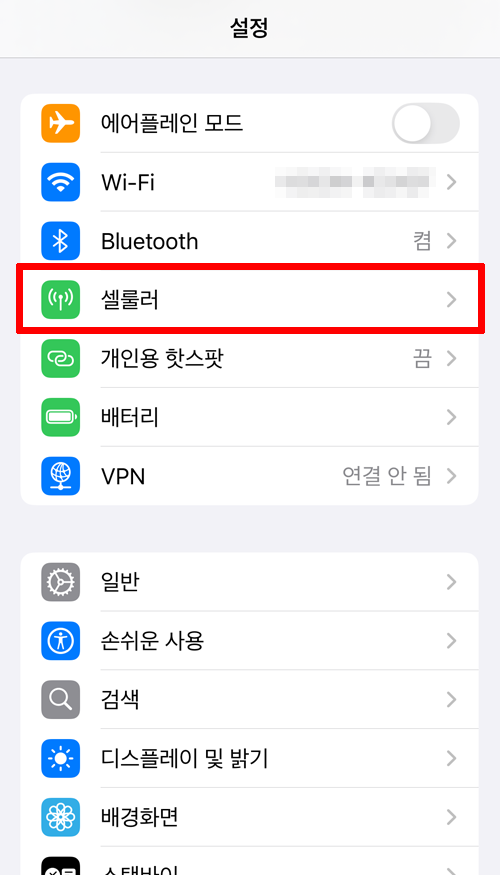
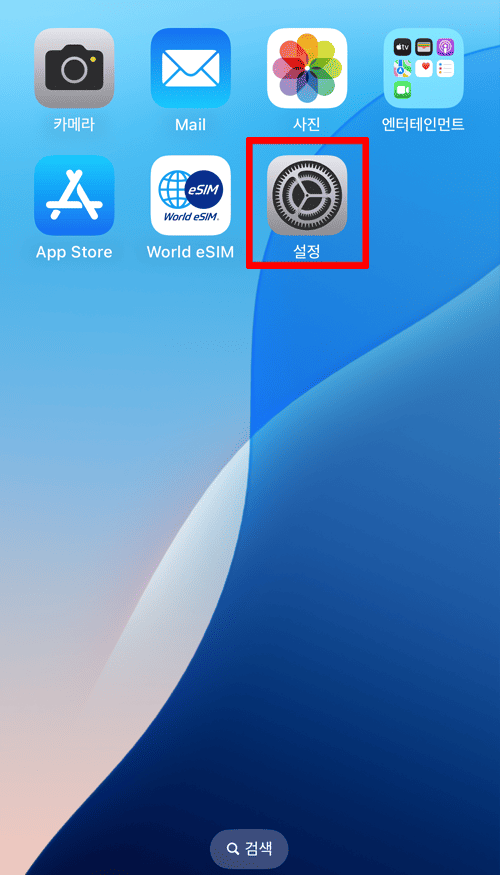
  1. 01설정으로 이동하여 ‘셀룰러‘를 선택하세요.

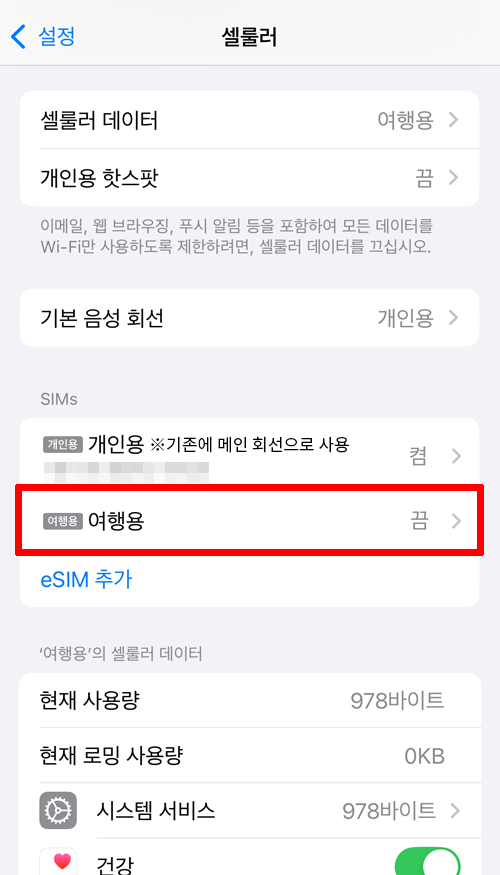
  2. 02새로 추가된 eSIM을 선택하세요.

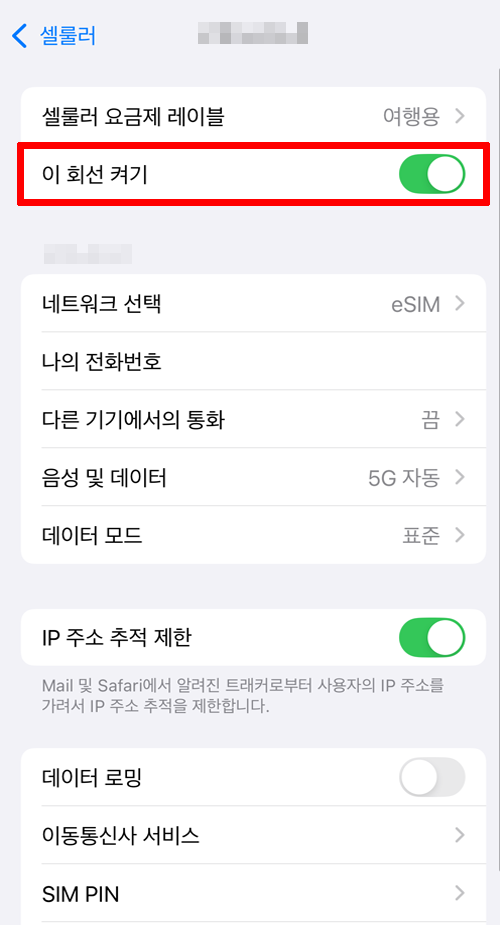
  3. 03‘이 회선 켜기’ 와 ‘데이터 로밍’을 활성화해 주세요.

  4. 04eSIM 설정이 완료되었습니다!

    기기 설정, 운영체제, 업데이트 버전 등 여러 요인에 따라 진행 절차가 다를 수 있습니다.

여행 종료 후 설정 복원 안내
  • STEP02과 STEP03에서 변경한 설정을 원래대로 되돌려 주세요.